9 Min. Lesezeit ResuFit Team
Kostenlose Lebenslauf-Vorlagen für Word, Google Docs, Pages & LibreOffice (2026)
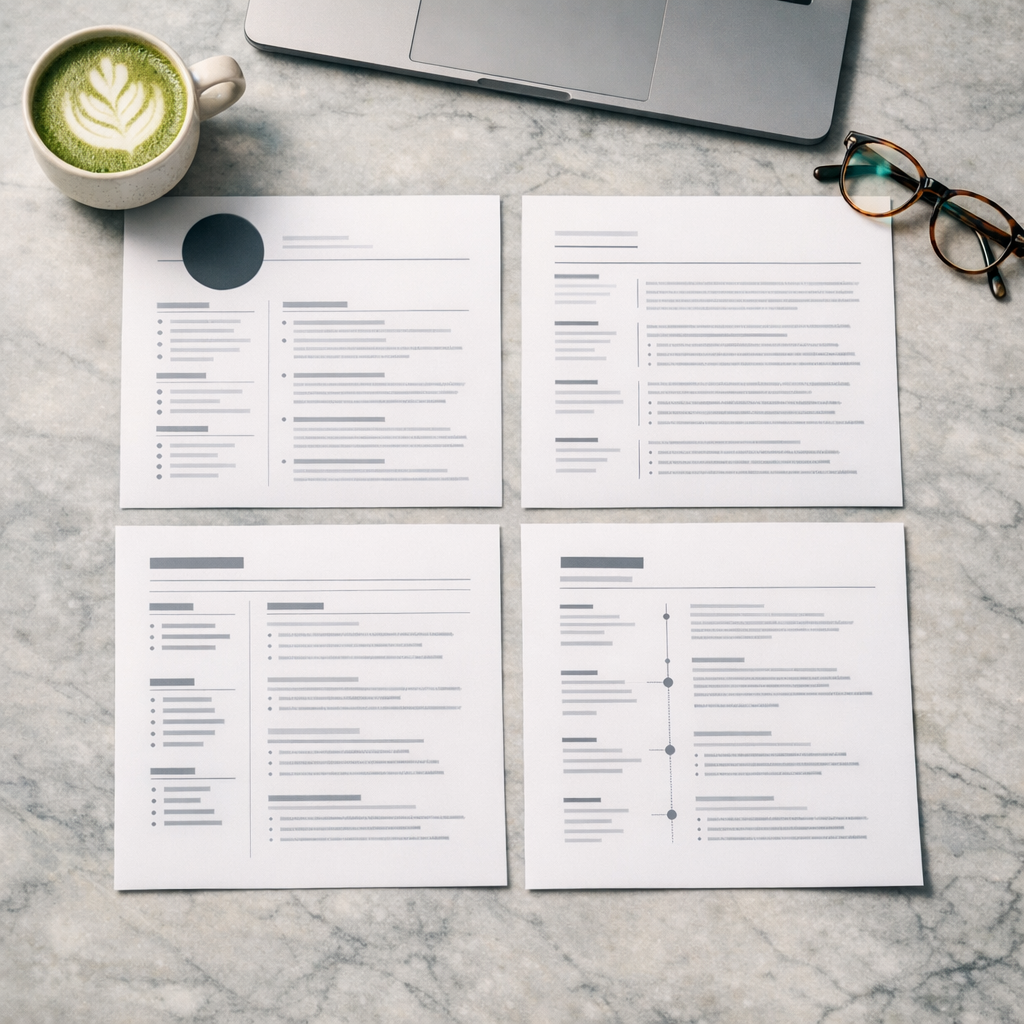
Die Suche nach „kostenlose Lebenslauf-Vorlage” liefert tausende Ergebnisse. Das Problem: Die meisten Artikel werfen 50 Vorlagen in eine Liste, ohne zu erwähnen, welche mit Ihrer Software funktionieren und welche beim Export zerfallen.
Hier ist die unbequeme Wahrheit: Die Plattform, mit der Sie Ihren Lebenslauf bearbeiten, ist wichtiger als das Design der Vorlage. Eine hübsche Vorlage, die beim Export von Google Docs nach Word auseinanderfällt, ist schlimmer als eine schlichte, die jeden ATS-Filter im DACH-Raum übersteht.
Dieser Guide sortiert kostenlose Lebenslauf-Vorlagen nach der Software, die Sie tatsächlich nutzen — Microsoft Word, Google Docs, Apple Pages und LibreOffice — mit ehrlichen Vor- und Nachteilen für jede Plattform.
Bevor Sie eine Vorlage auswählen, sollten Sie eines verstehen: Die meisten Bewerbermanagementsysteme — ob Personio, Softgarden oder d.vinci — sind auf das Lesen von .docx-Dateien ausgelegt. Das ist das native Format von Microsoft Word. Alles andere erfordert einen Exportschritt, und genau bei diesem Schritt geht es schief.
Textfelder verschieben sich. Spalten kollabieren. Eigene Schriften werden durch Standardschriften ersetzt. Was auf Ihrem Bildschirm perfekt aussah, kommt beim Personaler als Chaos an.
Das bedeutet nicht, dass Sie Word nutzen müssen. Es bedeutet, dass Sie die Exportrisiken Ihrer Plattform kennen und Ihre Vorlagen entsprechend auswählen sollten.
Ideal für: Maximale ATS-Kompatibilität, Bewerbungen bei Konzernen und Mittelständlern, alle mit Office-Zugang
Word ist die Referenzimplementierung. Wenn ATS-Entwickler ihre Parser testen, testen sie gegen .docx-Dateien. Das bedeutet:
Integrierte Vorlagen: Öffnen Sie Word, klicken Sie auf Datei > Neu und suchen Sie nach „Lebenslauf”. Microsoft bietet etwa 20 kostenlose Vorlagen von minimalistisch bis kreativ. Die Vorlagen „Einfacher Lebenslauf” und „Moderner Lebenslauf” sind saubere, ATS-freundliche Ausgangspunkte.
Microsoft 365 Vorlagengalerie: Weitere Optionen unter templates.office.com, herunterladbar als .docx-Dateien. Filtern Sie nach „Lebensläufe und Anschreiben”.
Drittanbieter: Jobseeker, Lebenslaufmuster.de und verschiedene Karriereportale bieten kostenlose .docx-Vorlagen. Prüfen Sie, dass Sie tatsächlich .docx-Dateien herunterladen und nicht nur PDFs.
Nicht alle Word-Vorlagen sind gleichwertig. Vermeiden Sie Vorlagen mit:
Die sichersten Word-Vorlagen nutzen einfache Absätze, grundlegende Formatierung (fett, kursiv, horizontale Linien) und standardisierte Abschnittsüberschriften. Wenn Sie moderne Formatierungsprinzipien anwenden möchten und trotzdem ATS-sicher bleiben wollen, setzen Sie auf einspaltige Layouts mit klarer visueller Hierarchie durch Schriftgrößen und -stärken statt durch grafische Elemente.
Word ist der Weg des geringsten Widerstands für ATS-Kompatibilität. Wenn Sie Zugang haben, nutzen Sie es. Ihre Vorlagenauswahl ist am größten, das Exportrisiko liegt bei null, und Sie müssen nie rätseln, ob der Personaler dasselbe sieht wie Sie.
Ideal für: Alle ohne Microsoft Office, gemeinsames Bearbeiten, schnelle Änderungen auf jedem Gerät
Google Docs ist kostenlos, läuft in jedem Browser und speichert automatisch. Für Bewerber, die nicht für Office bezahlen wollen, ist es die naheliegende Wahl. Die Zusammenarbeitsfunktionen sind ebenfalls hervorragend — teilen Sie Ihren Lebenslauf mit einem Freund zur Durchsicht, ohne Dateien per E-Mail hin und her zu schicken.
Öffnen Sie Google Docs, klicken Sie auf die Vorlagengalerie, und Sie finden 5 Lebenslauf-Vorlagen: Coral, Modern Writer, Serif, Spearmint und Swiss. Sie sind sauber, professionell und nutzen Standardschriften.
Coral ist die beliebteste — mit dezentem Farbakzent und klaren Abschnitten. Swiss ist die minimalistischste und wohl ATS-freundlichste der fünf Optionen.
Beim Download als .docx (Datei > Herunterladen > Microsoft Word) kann es zu Verschiebungen kommen:
Die Lösung: Öffnen Sie die heruntergeladene .docx-Datei in Word (oder dem kostenlosen Word Online) und prüfen Sie die Formatierung. Falls Sie kein Word haben, öffnen Sie die .docx mindestens erneut in Google Docs, um zu überprüfen, dass nichts verrutscht ist.
Google Docs ist eine solide Alternative. Die Vorlagen sind ordentlich, die Bearbeitungserfahrung ist flüssig, und der Preis stimmt. Testen Sie aber immer den .docx-Export. Und senden Sie keinen Google Docs-Freigabelink als Lebenslauf — ja, das machen Leute wirklich, und nein, Personaler finden das nicht charmant.
Ideal für: Mac-Nutzer, die Wert auf visuelles Design legen, Bewerbungen im Kreativbereich mit PDF-Einreichung
Pages-Vorlagen sind unbestreitbar attraktiv. Apples Designteam versteht sein Handwerk, und die integrierten Lebenslauf-Vorlagen haben bessere Typografie als die meisten Word- oder Google Docs-Optionen. Wenn Sie sich in einer Kreativbranche bewerben und das Unternehmen PDF-Einreichungen akzeptiert, kann Pages einen überzeugenden Lebenslauf produzieren.
Pages ist ein geschlossenes System:
Pages ist in Ordnung, wenn:
Pages erstellt schöne Lebensläufe. Aber Schönheit hilft nicht, wenn das ATS die Datei nicht lesen kann. Wenn Sie nicht sicher sind, dass das Unternehmen PDFs manuell prüft, gehen Sie ein Risiko ein.
Ideal für: Linux-Nutzer, datenschutzbewusste Bewerber, alle, die Word-Funktionalität ohne Kosten wollen
LibreOffice Writer kann .docx-Dateien nativ öffnen und speichern. Es ist kostenlos, Open Source und läuft auf Windows, Mac und Linux. Für alle, die Desktop-Textverarbeitung ohne Microsoft-Abo oder Google-Konto wollen, ist es die praktische Wahl.
Die integrierte Vorlagenauswahl von LibreOffice ist dünn — vielleicht 2-3 Lebenslauf-Vorlagen ab Werk. Sie sind funktional, aber optisch veraltet.
Bessere Quellen: Die LibreOffice Extensions-Seite und Community-Vorlagensammlungen bieten mehr Optionen. Suchen Sie nach Vorlagen im .ott-Format (OpenDocument Template), die speziell für Writer entwickelt wurden.
LibreOffice hat große Fortschritte bei der .docx-Kompatibilität gemacht, aber es bleiben Lücken:
Die gute Nachricht: Wenn Sie mit einer einfachen Vorlage beginnen und von Anfang an direkt im .docx-Format speichern (statt in .odt zu arbeiten und später zu konvertieren), ist die Kompatibilität recht hoch.
LibreOffice ist für die Lebenslauferstellung absolut brauchbar. Wählen Sie einfache Vorlagen, speichern Sie von Anfang an als .docx und testen Sie Ihr Ergebnis. Es gewinnt keinen Designpreis, aber es bringt Ihren Lebenslauf ohne Überraschungen durch ein ATS.
| Eigenschaft | Word | Google Docs | Pages | LibreOffice |
|---|---|---|---|---|
| Natives .docx | Ja | Nein (Export) | Nein (Export) | Ja (Speichern unter) |
| ATS-Zuverlässigkeit | Ausgezeichnet | Gut | Befriedigend | Gut |
| Vorlagenauswahl | 20+ integriert | 5 integriert | 6 integriert | 2-3 integriert |
| Kosten | Microsoft 365 oder Einzelkauf | Kostenlos | Kostenlos (nur Mac) | Kostenlos |
| Zusammenarbeit | Gut | Ausgezeichnet | Eingeschränkt | Eingeschränkt |
| Bestes Exportformat | .docx | .docx | .docx |
Unabhängig davon, welches Tool Sie nutzen, gelten diese Regeln für jede kostenlose Lebenslauf-Vorlage:
1. Testen Sie Ihren Export. Laden Sie Ihren Lebenslauf herunter, konvertieren oder exportieren Sie ihn, und öffnen Sie ihn dann in einer anderen Anwendung. Wenn er anders aussieht, beheben Sie das Problem vor dem Absenden.
2. Verwenden Sie Standardschriften. Arial, Calibri, Garamond und Georgia werden plattformübergreifend einheitlich dargestellt. Vermeiden Sie trendige Schriften, die auf dem System des Personalers möglicherweise nicht installiert sind.
3. Vermeiden Sie Textfelder. Jede Plattform erlaubt das Einfügen von Textfeldern für visuelle Akzente. Jedes ATS hat damit Probleme. Nutzen Sie stattdessen Standardabsätze.
4. Bleiben Sie einspaltig. Zweispaltige Layouts sehen modern aus, werden aber schlecht geparst. Für visuelles Interesse nutzen Sie Einrückungen, fette Überschriften und horizontale Linien.
5. Benennen Sie Ihre Datei richtig. „Vorname-Nachname-Lebenslauf.docx” — nicht „lebenslauf_final_v3_WIRKLICH_FINAL.docx”.
Kostenlose Vorlagen sind ein Startpunkt, aber sie können Ihren Inhalt nicht auf eine bestimmte Stellenausschreibung zuschneiden. Wenn Sie sich auf mehrere Stellen bewerben — und Sie sollten für jede einzelne individualisieren — wird das manuelle Anpassen einer Vorlage schnell zermürbend.
Hier kommen Tools wie ResuFit ins Spiel. Statt mit Formatierungen über Plattformgrenzen hinweg zu kämpfen, fügen Sie die Stellenbeschreibung ein und erhalten einen ATS-optimierten Lebenslauf, der auf genau diese Rolle zugeschnitten ist. Keine Export-Kopfschmerzen, keine Schriftkompatibilitätsprobleme, kein Rätselraten, ob Ihre Google Docs-Vorlage die .docx-Konvertierung überlebt hat.
Einen umfassenden Überblick über verfügbare Optionen bietet unser Guide zu wirklich kostenlosen Lebenslauf-Baukästen — ohne die Bait-and-Switch-Preismodelle, die Sie anderswo finden.
Wählen Sie die Plattform, mit der Sie vertraut sind, nehmen Sie eine einfache Vorlage und testen Sie Ihren Export. Mehr steckt wirklich nicht dahinter. Word bietet die wenigste Reibung. Google Docs ist am zugänglichsten. Pages liefert die hübscheste Ausgabe. LibreOffice ist die prinzipientreue Wahl.
Keine davon hilft, wenn Ihr Inhalt schwach ist. Ein perfekt formatierter Lebenslauf mit vagen Aufzählungspunkten verliert immer gegen einen leicht unordentlichen mit konkreten, quantifizierten Erfolgen. Bringen Sie Plattform und Vorlage in Ordnung, und investieren Sie dann Ihre eigentliche Energie in das, was Sie tatsächlich schreiben.
Bereit für einen überzeugenden Lebenslauf?
Lebenslauf kostenlos erstellenErhalte die neuesten Tipps zu Lebenslauf und Karriere.
Microsoft Word bietet die zuverlässigsten ATS-Vorlagen, weil .docx das native Format ist, das die meisten Bewerbermanagementsysteme (Personio, Softgarden, d.vinci) am besten lesen können. Google Docs exportiert sauber zu .docx, kann aber leichte Formatierungsverschiebungen verursachen.
Ja. Google Docs enthält etwa 5 integrierte Lebenslauf-Vorlagen, die über die Vorlagengalerie kostenlos zugänglich sind. Sie benötigen lediglich ein kostenloses Google-Konto. Drittanbieter-Vorlagen von Seiten wie Goodocs und BestTemplates sind ebenfalls kostenlos.
Grundsätzlich ja, aber Sie müssen vor dem Versenden nach PDF oder .docx exportieren. Pages-Dateien werden von keinem ATS akzeptiert. Beim Export nach Word sollten Sie auf verschobene Ränder, gebrochene Spalten und fehlende Schriften achten. Der PDF-Export ist aus Pages generell zuverlässiger.
LibreOffice Writer kann direkt im .docx-Format speichern, das ATS-Systeme akzeptieren. Komplexe Formatierungen wie Textfelder oder eingebettete Grafiken konvertieren allerdings nicht immer sauber. Verwenden Sie einfache, einspaltige Vorlagen und prüfen Sie die exportierte .docx-Datei immer in Word oder Google Docs.
Wenn die Stellenanzeige kein Format vorgibt, ist .docx die sicherste Wahl für ATS-Kompatibilität. Im DACH-Raum akzeptieren viele Unternehmen auch PDF, besonders wenn die Bewerbung per E-Mail erfolgt. Reichen Sie niemals .pages-, .odt- oder .doc-Dateien ein.
Vorlagen mit Textfeldern, Tabellen oder mehrspaltigen Layouts zu verwenden, die am Bildschirm gut aussehen, aber von ATS-Parsern zerstört werden. Der zweithäufigste Fehler: Die exportierte Datei nicht zu testen. Öffnen Sie Ihre finale .docx- oder PDF-Datei immer in einer anderen Anwendung, bevor Sie sie abschicken.